ラベル エレクトリックミズキ の投稿を表示しています。 すべての投稿を表示

2020年4月26日日曜日

車のなかから高速移動でオンラインイベントを開催

今日はこれから午前中に、北陸の実家から北陸自動車道経由で名古屋まで走る。
木曜日からコロナウイルス関連で有給休暇が取れていた息子が帰省していて、名古屋まで運転してくれるというので、私は助手席でラップトップを開いて、ミーティングサービスzoomを利用してオンラインで現代朗読ゼミをホストする予定だ。

いつもは10時スタートで国立・春野亭から開催しているのだが、このところリアル参加者はおことわりしていてオンラインのみで開催しているので、ネットがつながりさえすればどこからでもやれる。
ありがたいことだ。
しかし、移動中の車からホストするというのはあまりないし、高速道路の風景ではあるが濃春の移り変わりゆく景色のなかでオンラインゼミをやるのはあまりないと思うので、ちょっと楽しみ。

今日はいわゆる「本ゼミ」と呼ばれる、いつも春野亭でおこなっていた私が主催の基礎トレーニングを中心とした現代朗読の練習会をオンラインに移行したものだが、本ゼミ以外にも「サブゼミ」として朗読家の野々宮卯妙が朗読表現の技術的な側面に現代朗読のアプローチで切りこんだトレーニングや、現代朗読としてのテキストの読解法など緻密な練習法などもおこなっていて、オンラインゼミは意外なほどに充実してきている。
さらにまだまだオンラインでやれることも多くありそうで、今後が楽しみでもある。

名古屋で息子と別れたあとは、ひとりで中央道経由で東京・国立まで運転してもどるのだが、その途中も小説・文章塾である「ひよめき塾」もおこなうことになっている。
もちろん安全運転第一を心がけたいが、眠気防止にはこれ以上ないほどおもしろい作品がいつも集まってくるので、今日も楽しみだ。

オンラインといえば、昨日は伊藤勇一郎くんが作った現代朗読のワークショップとスタジオパフォーマンスの映画「Sing a Poem」の関係者試写会をオンラインでおこなった。
たくさんの方が参加してくれて、また豊かな感想をシェアしてくれて、(私の体調がいまいちだったのが残念だったが)幸福な時間だった。
本編試写会は5月5日夜にも予定されていて、こちらはどなたも参加できるので、みなさんにもぜひご覧いただきたいと思っている。

上映会の参加申し込みはこちらからどうぞ。

2020年2月28日金曜日

小説家の原稿用紙としてのエディター「OmmWriter」

最初期の一太郎からはじまって、数え切れないほどのワープロやエディターソフトを試してきた。
ワープロ専用機を何台か使ったこともあるが、コンピューターソフトのほうが好きだった。

いまでも定番の「Emacs」や「秀丸エディタ」、「MIFES」「VZエディタ」から「WZエディタ」と渡りあるいて、現在はMacBookにいくつかのテキストエディタがインストールしてあって、シチュエーションに応じて使い分けている。

ほかにもアウトラインエディタやノートアプリも便利に使っている。
「Evernote」や「Scrivener」などだ。
縦書き表示ができるエディタも増えてきていて、定番のワープロソフトであるWORDも日本語表示が充実してきた(あまり使わないけど)。

ブログの記事など、なにかまとまった文章を書くときは、いまもそうだが「OmmWriter」というソフトを立ちあげることが多い。
けっこう前からあるソフトで、現在はAppStoreからダウンロードできるようになっている。

立ちあげると、文字入力だけのシンプルな画面があらわれ、それ以外のものは隠されてしまうのだが、シンプルといってもちょっとした工夫がある。
背景画像をいくつか選べるようになっていて、そのどれもとてもシンプルだったり、寒い風景だったりする。

BGMも設定できて、ミニマルな静かな音楽や、環境音がいくつか用意されている。
これがまた執筆への集中をうながしてくれるのだ。

必要最小限の情報は、カーソルを動かすとごくごく控えめに現れる。
たとえば入力枠の一番下のところに、入力文字数がさりげなく表示される。
このテキストだと、現在730文字。

マルチタスクが好きで、得意でもある私だが、身体がしんどくて集中力が減退しているところは、やはりシングルタスクで静かに自分のことばと向かいあいたい。

2020年1月31日金曜日

VLOG 2020.1.31 DoubleTakeという動画撮影アプリ


iPhone用の動画撮影アプリです。

iPhone XS/XR 以降の機種が対象で、それ以前の機種もインストールはできますが、このアプリの特徴は活かせません。
またiOS13がインストール済みであることも必須です。

iPhoneのインカメラとアウトカメラの両方(機種によってはアウトカメラの2機とか3機も)を同時に撮影できます。
私がやってみたように、インカメラで自撮り、アウトカメラで向こう側の景色や相手を同時に撮影するなんてことができます。
なかなか便利、かも。

2020年1月23日木曜日

VLOG 2020.1.23 ジンバルカメラDJI pocketのWiFiアダプターを使ってみる


ジンバル付きのモバイルカメラ DJI pocket はWiFi機能がついていませんが、付属のアダプタを取りつけることでスマホなどに飛ばして遠隔モニターを使えるようになります。

WiFiアダプタを入手したので、さっそく試してみました。

2020年1月21日火曜日

VLOG 2020.1.21 MIDIキーボードArturia Minilab MKII


楽曲製作にはデジタルピアノからのMIDI入力を使っていますが、ピッチベンドやコントロール各種、ドラムパッドなどがないのが不便だったので、小さなキーボードを買ってみました。

Arturia の Minilab MKII です。
ちょっと重いけど、なかなか使いやすそう。

2020年1月17日金曜日

春野亭日乗 1月15日(水)バイノーラル録音のテスト、自然派バイキング@吉祥寺

何年ぶりかで知り合いの娘(妹のようなもの/妹じゃないけど)と会うことになって、吉祥寺まで出かける。
街に出るついでに、バイノーラル録音のテストをするために、届いたばかりの機材も持っていく。

バイノーラル録音とは、普通のステレオヘッドホンだけで立体的音響再生を実現する仕組みで、ヘッドホンのように両耳にセットするマイクを使う。
このマイクは私の知るかぎり、民生用の安価なものはローランドとほかに数社しか作っていない。
またこのマイクを使える録音機材もローランドとTASCAMなど数社しかない。

iPhone用のバイノーラルマイクも売られているが、やや高いのと、OSのバージョンによっては動作が不安定とのコメントがあったので、ローランドのマイクを購入した。
そしてTASCAMのレコーダーはゼミ生のかなえさんが持っていたので貸してもらった。

それを持って吉祥寺に行く。
取り合いのKと駅で待ち合わせてランチに。
あらかじめ「自然派バイキング」の店というのを教えてもらっていたので、そこへ行くことに。

ここはなかなかよかった。
料理の種類もたくさんあるし、店内も広くてゆったりしているし、値段も安い。
赤ちゃん連れのママたちがたくさん来ていた。
そういう人たちにもゆっくり安心してすごせる店だ。
ソフトクリームが食べ放題というのもうれしかった。
ただし時間制限があって、90分。

近況など話しながらしっかり食べて、3時には別れる。
吉祥寺駅でバイノーラル録音のテストをしてから国立に戻る。

春野亭では昨日から共感トランプのナビゲーター養成講座を、Mariとのぞみさんが開催している。
私は下の部屋でVLOGの編集など。
のぞみさんが手作りの杏仁豆腐を差し入れてくれた。
無視されずにちゃんとケアされてる感じがして、うれしい、ありがとう。

2020年1月15日水曜日

VLOG 2020.1.15 バイノーラル録音のためのマイクが届いた


ステレオヘッドホンだけで3D音響を実現できるバイノーラル録音のためのマイクが届いたので、試してみました。


2019年11月6日水曜日

YouTube:新規購入したローランドのオーディオインターフェースRubix24

オーディオブック(朗読)やヴォーカル、ピアノ演奏収録、音楽製作などのために、オーディオインターフェースを新規に購入しました。
MacのあたらしいOS Catalina の64bitモードにも対応しているとのことで。
その開封からテスト使用までをVLOGで。

映像はこちら
よろしければチャンネル登録をお願いします。

2019年7月9日火曜日

MacBookProがぶっとんだ(お手上げ)

今朝、普通にMacBookProを立ちあげ、ルーティンワークをこなしていた。
たしか、らじるらじるでNHKラジオの朝のニュースも流しっぱなしにしていた。

なにかの用事でコンピューターの前を離れ、しばらくして戻ってくると、画面が真っ黒になっている。
おかしいな、スリープしたのかな、と思ってキーボードを触ってみたが、なんの反応もない。
どのキーを押しても画面は真っ黒なままだ。
そのくせ、ラジオの音声は流れている。
つまり、コンピューター自体は生きているらしい。

1年に2度くらい、まれにこういうことが起こらないことはないので、そういうときの手順として電源ボタンを長押しして強制終了させた。
さて、そこからが問題だった。

電源が落ちてから再起動させようと電源キーを押すのだが、反応がない。
いや、反応はあるのだ、たしかに電源ははいっているらしくて、キーボードのライトと画面もなにやらうっすらと光っている(真っ暗だけど)。

そこからはなにをどうやっても反応しない。
変化なし。
電源を何度も落としたり入れたりして、リカバリーモードやセーフモードなど、いろいろな方法で起動を試みるが、どれも失敗。
ネットで調べられる方法は全部試したが、だめ。
これはもうアップルストアに行って見てもらうか、おそらく修理に出すしかないだろうと、とうとうあきらめた。

ちょうどこの日は東京をはるばる横断して有明まで病院に行く用事があったので、ついでに修理に出そうとコンピューターをかついで出かけることにした。

病院について、ふと思いたってコンピューターを開いてみたら、なんと、立ちあがるではないか。
画面も表示されている。

が、よく見ると、セーフモードらしい。
そのまま再起動すると、通常モードで立ちあがった。
よかった!

と思ったのもつかのま、診察と検査を受けているあいだに、ふたたび立ちあがらなくなってしまった。
しかし、なにかの拍子に立ちあがることは間違いない。
ハードの故障ではなく、ソフト上のトラブルである可能性はある。
なので、そのまま持ちかえって、もし起動したらすばやくバックアップを取ってから、内部ディスクをフォーマットしなおしてクリーンインストールを試みてみようと決意した。

家に帰って、さて起動しようとすると、やはり立ちあがらない。
ここまでか、と思いきや、しばらく放っておいてからまたスイッチを入れてみると、起動した!
動いているあいだに外付けのハードディスクにつなぎ、タイムマシンでバックアップ。
そのまま内蔵ストレージのフォーマットとOSの再インストール。

現時点で動いている。
まだわからない。
明日の朝はまた立ちあがらなくなっているかもしれない。

いずれにしても、これがなければ仕事もなにもできないという大事な道具なのに、まったく代替手段を持っていないというのは恐ろしいことだ。
以前からずっと思っていたことなのだが、バックアップ機材を調達しておくことにした。

(数時間後の経過)
やっぱりダメでした。
起動したりしなかった。
要修理はまちがいなし。

(翌日の経過)
要修理はまちがいないんだけど、いったんうまく立ちあがったあとに電源を落とさずにずっと使いつづけると、使えることが判明。
最初期のMacみたい。
いまのところ、リスタートしてもうまく動いてくれている。

2019年4月16日火曜日

テキスト入力作業におけるキーボード問題

私はものを書くことが仕事のかなりの部分を占めている。
ピアノを弾いたり、個人セッションをおこなったり、ワークショップや勉強会をファシリテートしている以外のときは、ほとんどがコンピューターに向かっているといってもいい。
コンピューターでは音声や動画編集、ネット作業などもするが、メインは文字入力——つまり文章執筆といっていい。

毎日、大量の文章をタイプする。
はっきりいって、好きでやっている。
中毒といってもいいくらいだ。
ものを書けない日があったりすると、いちじるしくストレスがたまる。
うんこしたいのにトイレをがまんしているような感じになる(たとえが尾籠で申し訳ない)。
いや、文章がうんこだといっているわけではないよ(結果的にそのように評価《ジャッジ》されることはあるにせよ)。

タイピングは速い。
なにしろピアニストだからね。
もちろんブラインドタッチだが、かな入力モードで打っている。
それなのに、変態的といわれるが、キーボードはUS配列でカナは印字されていない(だれも私のコンピューターを使うことはできない)。

かつてのデスクトップやMacBookはごついキーボードを装備していて、そのタッチやストロークにこだわる人も多かった。
私も打ち心地には気を使っていたが、MacBookProがメインマシンになり、それが年々薄く軽く高性能になっていくにつれ、そちらに合わせるようになってしまった(昔のMacBookProのキーはごつくてしっかりしていた)。
つまり、キーの打ち心地より、マシン性能と持ち運びやすさ、そしてかっこよさを優先するようになってしまったのだ。

最近、自分のタイピングが以前のようにストレスレスではないことに気がついた。
ミスタイプが多いし、スピードも遅くなっている。
時々いらいらする。

これはいかんということで、キーボードを外付けにしてみてはどうかということを検討しはじめた。

アップルにはiMacで使うための純正のブルートゥースキーボードがある。
マジックキーボードという。
iMacを所有してそれでオーディオブックの収録をおこなっていたときは使っていた。
その使い勝手はよくわかっている。
やはりストロークが浅くて使いにくいのだ(薄くてかっこいいけど)。
最近のMacBookProのキーボードとあまり変わらない。

純正ではないメーカーの外付けBluetoothキーボードを家電量販店で触ってみた。
たとえばエレコムとかロジクールといったメーカーのものがある。

ストロークが深くてしっかりしているものは大きくて重い。
とても持ち運べるものではない。
小さくて軽く持ち運びやすいものは、ストロークが浅かったりキーピッチが狭かったりして打ちにくい。
どれも帯に短したすきに長し、なのだ。
そして安いものはそれなりに安っぽい、ペタペタ、ふにゃふにゃと頼りない感じがする。
これ、というものにはついに出会えていない。

キー入力にはストレスがあるが、音声入力はかなり使えるようになってきている。
こちらは慣れれば本当にさくさくとすばやくものを書くことができる。
ただし、人がいる場所では使えない。
部屋でひとり、声を出せる場所なら、これはなかなかいいのだが。

ただし、小説のような身体性をもって集中するような執筆作業において、これまでつちかってきたカナキー入力という手段からおいそれと音声入力に移行できるものなのかどうか、が問題。
原稿用紙に手書き、から、ワープロのキー入力への移行だって大騒ぎだったのだから。

2019年3月21日木曜日

ドイツ旅行の装備品いろいろ振り返り

ひさしぶりの海外旅行だったが、準備にあまり不足がなかったのはよしとしよう。
パスポートの有効期限が切れてしまうほどひさしぶりだったが、前回の海外旅行との決定的な違いは、インターネットのあるなしだろう。
ネットにつながるかどうかというのは、いまや旅の死活問題といっていい。
そこまでいわなくても、旅の快適さを大きく左右するのはまちがいない。

航空券、ホテル、鉄道、コンサートや美術館のチケットなど、すべてネット経由で買えるし、バーチャルチケットが使える。
どこに行ってもスマホの画面でバーチャルチケットのバーコードかQRコードを見せれば、通ることができる。

逆にいえば、スマホが使えないときのことを想定しておかないと、かなり大変なことになるということだ。
バーコード付きのチケットは、ネットにつながらない場合を想定してあらかじめ印刷しておくか、スクリーンショットを取っておくほうがいいし、スマホの電池切れのことも考えておいたほうがいい。

スマホの電池切れ対策として、私は比較的大容量の予備バッテリーをふたつ持って行ったが、これも問題がみっつほどある。
ひとつは空港の保安検査で引っかかること。
ふたつめは重いこと。
みっつめは使ったあとの再充電の問題。

ネットにつなげるために、今回私は、アマゾンでヨーロッパ周遊SIMカードを購入しておいた。
これはなかなか優秀で、どこでも楽につなげることができた。
私が買ったのは、15日間4ギガバイト使えるもの。
SIMロックを解除したiPhoneなら簡単に使える。
セルラーモデルのiPadでも問題なく使えた。

ただ、4ギガでは容量ぎりぎりで、ちょっと不安があるということ。
移動も含めてあと3日ある現時点で、残り1ギガを切っている。
二週間程度でも10ギガくらいは通信量があることが理想的だろう。

衣類は充分だった。
もうすこし少なくてもいいかもしれなかった。
この寒い季節ではあるけれど。
何日か続けて滞在できるホテルの場合、衣類は自分で簡単に洗って使いまわせる。
着替えは思ったより少なくてすんだ。

いざとなったら買うという手もある。
ベルリンだったらユニクロもあるので、日本にいるときと同じ感覚で衣類を買い足せる。

一般的には必要ないかもしれないが、私はものを書いたり動画を編集したりするので、iPhoneのほかにはiPadProとMacBookProを持っていった。
このどれを欠いても不便だ。
今回の旅で確認したのは、情報端末とネット環境だけはケチらずしっかりと準備しておいたほうが、、現代の旅においてはストレスが少ないということだろう。

今回を振り返って、次回また長めの旅に出るときは、つぎのような心得を持っておくことにしよう。

・電源関係はバックアップを持っておく。
・データ通信は余裕をもっておく。
・できればスマホも予備機を用意しておく。

2018年11月9日金曜日

iPhoneをXSに乗りかえた(なにがよかったか)

2年近く使っていた iPhone 7 の画面が、端っこのほうだけどヒビがはいって、それが徐々に拡大して液晶画面のなかまで侵入してきたので、XSに機種変した。

機種変するにあたってはいろいろ検討を重ねた。
7を修理してそのまま使いつづけ、なにか適当なコンデジを買おうか、という選択肢もかんがえた。
7もカメラはなかなか優秀で、とくに不自由は感じていなかったのだが、ズームや被写界深度の操作などは、やはり専用のデジカメでないとつらい。
その点が、XSは「ある程度」専用デジカメに近づいているという売りがあった。

実際に乗りかえてみると、たしかにカメラはいい。
コンデジをわざわざ買う気はなくなった。
写真も美しく再生できる。

ベゼル(ふち)が細くなって、サイズの割に画面が大きくなった、というのも売りのひとつだが、これは前のXからそうだ。
画面が大きくなった分、表示される情報量が増え、文字数も増えているはずだが、前の7とそんなに変わったような気がしない。
そもそもスマホなので画面がいくら大きくなったといっても、タブレットやラップトップに比べれば基本的に狭い。

その他のアプリもとくに不都合なく移行できて、XSだからどうという変化もなく使えている。
つまり、なにも変わらず、感動もない。
あえていえば、カメラがよくなったのがちょっと楽しいかな、という程度か。

初代のiPhoneとかiPod、iPadが登場したときのような感動は、もはや望むべくもないということか。
あるいはさらにびっくりするようなイノベーションがその先に起きるのだろうか。

2018年9月27日木曜日

待望の製作週間

このところ、イベントや出かけることがつづいて、家でゆっくり製作ができなかった。
製作、というと私の場合、

 電子書籍やブログなどの執筆
 YouTubeなどの音楽や朗読その他のコンテンツ
 編み物

を意味する。

iPhoneのiOSが12にバージョンアップして、あたらしい機能がついたなかに、スクリーンタイムというものがあって、どのアプリをどのくらいの時間使っていたかがグラフで表示される。
見てみると、私のiPhoneの一日の平均使用時間は1時間12分で、多い順にツイッター、メッセンジャー、メール、ニュース、フェイスブックとなっている。

情報取得やコミュニケーションに使う時間が多いわけだが、それを上回って製作——つまりアウトプット——に時間を使いたい。
イベントもできるだけ減らしていきたい。

来週はイベントがすくなく、製作にゆっくり時間を取れそうだ。
こういうまとまって時間を取れる日を、できるだけ増やしたい。

製作週間の前に、土曜日は現代朗読ゼミと朗読表現公開レッスン講座、日曜日は共感文章塾があるが、そのあとはゆっくり製作に取りかかれる。

2018年8月25日土曜日

リビングで仕事するときの最近のスタイル(編み物もするけど)

MacBook Pro 13インチ。
iPad Pro 10インチ。
フランクリン手帳。
編み物と編み物道具。
コーヒー。

これだけあれば一日ここで仕事してられます。
ネットも必須だけど。

iPad にはNHKオンデマンド(世界猫歩き)かNetflixか、編み図か、読書中のKindle本を表示させてある。

今日はこのあと、お昼ご飯を作ってから、共感強化練習会の拡大版を。
これは明日の午後にもやります。

8月26日:共感音読カフェ(共感強化期間拡大版)
共感強化期間で拡大版共感音読カフェを開催します。ランチ付き、オンライン参加可。参加者のニーズに応えながら、水城のこれまでの全経験・知見とノウハウをシェアします。

2018年8月3日金曜日

ごきげんなQ2nを紹介

けっこう前から(すくなくとも10年以上)Zoomという音響機器メーカーの製品を重宝している。
最初は音楽やスピーチを録音するためのハンディレコーダーを買ったのだと思う。
安い割にクオリティが高く、また機能も私の使用目的に合うものだった。

レコーダーといえば会議やボイスメモを録るためのICレコーダーがたくさん出ているけれど、これらはマイク性能が低くて私の目的には合わなかった。
Zoom製品はマイク性能がよく、また特徴があって、おもしろいものをたくさん出している。
いまでも音録りには、だいぶ前に買ったH4nというものを愛用している。

これはマイク用のキャノンというコネクタを装備していて、プロ用音響マイクを直接ぶっ刺すことができる。
ファントム電源も提供しているので、コンデンサマイクも使える。
と書いても、一般的にはなんのことやらさっぱりわからないだろうと思うが。

そのうちZoomはビデオカメラも装備した製品を出すようになった。
最初は解像度は低く、カメラはおまけで付いている音響レコーダーという感じだったが、最近はカメラ性能もだんだんあがってきている。

いま使っているのはQ2nという、超広角のフルハイビジョンカメラ付きレコーダーだ。
あくまで音響レコーダーだと思っているのは、マイク性能にこだわりを持ちつづけている製品だからだ。
しかも、安い!
1万5千円くらいで買える。

1年くらい前から愛用していたこれが壊れたので(かなりヘビーな使い方をしていたからね)、修理に出すことにした。
が、修理に出しているあいだ、ないのは困るので、つなぎで新品を購入した。
修理からもどってきたら、2台持ちになってもいいし、だれかにゆずってもいい。

ビデオカメラなんだけど、音質がすばらしい。
XYステレオマイクを搭載し、最高24bit/96kHzのハイレゾ音質をカバーしている。
録音モードも、ライブ演奏、スピーチ、会議、自然環境音など、いくつか設定できる。
録画モードもいくつか切り替えることができる。

ほかにコンピューターにつなげばUSBカメラとしてネットミーティングなどでも広角で使えるとか、カードリーダーにもできるとか、いろいろある。
専用バッテリーではなく、単三電池やリチウムイオンが使えるのもいい。
そしてとにかく小さくて、どこにでも置ける。
カメラシューにマウントできるので、三脚なども使える。

とにかくごきげんな機械で、毎日愛用して、使わない日はないといってもいいくらいだ。

2018年6月1日金曜日

Twitterのほうもよろ。

ちょっとめんどくさいと思うこともあるけれど、SNSはそれぞれが特徴があったり、集っている人の傾向がちがっていたりして、いくつかを掛け持ちしている。
ブログ、フェイスブック、ツイッター、インスタグラム、メールマガジンなど。
ひとつに書けば全部に流れる設定もできるが、そういうことをしている人のダブルポストを読んだとき、ちょっと「チッ」という気分になるので、なるべくおなじ内容のものでもそれぞれですこしずつ違った感じにしようと思っている。
手間がかかるんだけどね。

メイン媒体はブログとメールマガジンだ。
こちらにはがっつりと書く。
こちらに書いたものを、あとでまとめて、リライトし、本にしたりもする。
『共感的コミュニケーション2017/2018』はそのようにしてできた本だ。
今年の末には2019もリリースする予定だ。

イベントのお知らせやちょっとした雑記はフェイスブックとツイッターに流すことが多いが、それぞれテイストがちがう。
フェイスブックは知り合いが多く、コミュニティらしい空気感があるけれど、身内っぽいともいえる。

知り合いの書きこみもフォローしないとこちらのことも読んでもらえないような気がすることもある。
ツイッターはドライな感じがして、書きっぱなしにしても気楽だが、まったく知らない奴から頭ごなしに突っ込まれたりすることもある。
暴言を吐いたり、対立的なやりとりを延々とつづけているやつもいて、ちょっと殺伐としている。

最近はインスタグラムを使うこともある。
こちらは写真だけ流すとか気楽さは一番だが、なんのためにやっているのかよくわからなくなることがある。
比較的若い年代の人たちは、グーグルなどの検索エンジンよりも、インスタのタグ検索のほうを多用しているらしく、彼らに届かせたい情報があるときはこれも有効なのかもしれない。

フェイスブックでつながっていても私がツイッターもやっていることを知らない人がいるようなので、ツイッターのほうも気が向いたらフォローしてみてください。
アカウントは「@YuuMizuki」です。

2018年4月24日火曜日

スマホやタブレットだけでは足りない理由

私が最初にコンピューターを購入したのは24歳のときだった。
NECのPC-8801という機種を、ドットインパクトプリンターや8インチフロッピーディスクドライブとともに買って、セット全部で100万円以上した記憶がある。
そのとき私は京都でバンドマンをやっていて、けっこう稼ぎがあったのだ。

なんのために買ったのかはっきりとは覚えていないのだが、たぶん、まずは音楽製作に使ってみたかったんだろう。
そのあと、ワードプロセッサとして使いたくて、カセットテープでデータが売られていた一太郎を、これも当時何万円もしたものを買ったおぼえがある。

1981年のことで、振り返ってみればいまから37年も前のことになる。

以来、数々のパーソナルコンピューター、ワープロ専用機、ラップトップ、パームや電子手帳を使ってきた。
現在はMacBookProとiPadとiPhoneに落ち着いている(これも将来どうなるかわからないが)。

スマートホンやタブレットしか持っていない人も多くなってきた。
どちらも性能はパソコン並みかそれ以上のものがあり、アプリを駆使すればパソコン以上に利便性がある。
なんに使うのか目的がはっきりしている場合、これほど軽量コンパクトで機動性がある端末はない。
ラップトップがいくら軽くなったといっても、スマホやタブレットにはおよばない。

私も外出時にはスマホとタブレット——ときにはiPhoneをポケットに突っ込んだだけの手ぶらで出かけることもある。
それでも連絡や調べもの、ブラウジングやちょっとしたメモ書きにはなんの支障もない。
なにより常時ネットにつながっているのが機動力を発揮する。

しかし、かといってパソコンを手放すかというと、そうはいかない。
ちょっとした仕事ができそうな時間があるときは、重いけれどもリュックサックにMacBookProを突っこんで出かける。
スマホやタブレットは便利に使っているけれど、いざ仕事するというときには家にいるときとシームレスな環境でやりたい。
私の場合は、執筆、ネット、ブログやウェブサイトの手入れ、音楽や映像や電子書籍の編集といったことだ。
それにくわえて、思いついたアイディアに取りかかってみることも。

やることが決まっていて、その目的にそった作業をするだけならスマホやタブレットで十分なのだが、思いつきに柔軟に対応するにはコンピューターが必要になる。
コンピューターはいわば、なんでもこなせるなんでもマシンだから。
予測できない知的生産性を重視する者にとっては、なくてはならないツールとして手放すことができない。

2018年4月17日火曜日

iPadにすばやくPencilでメモする方法

iPadとApplePencilの組み合わせで、手書きメモやお絵かきなど楽しく使っているが、これは知らなかった。

iPadに手書きでメモを取ろうとするとき、これまでは、iPadのホームボタンを押して指紋認証と同時にホーム画面を表示させ、メモやノートアプリなどを起動して新規画面を追加し、そこにPencilで書きこむ、という手順だった。
あらためて書いてみるとわかるが、けっこうな手間で、手順が多い。

最近知った方法。
iPadの電源オン/オフスイッチを押し、待ち受け画面にする。
Pencilで画面を二度タップする。
これだけ。

自動的にメモが立ちあがり、すぐにメモが書ける新規ページにすでになっている。
そこに必要なことを書きつければ、メモに蓄積されるし、クラウドで同期もされる。
追加されたメモはあとで整理できるし、MacBookやiPhoneからも閲覧できる。
これからちょくちょく使うことになるだろう。

2018年4月4日水曜日

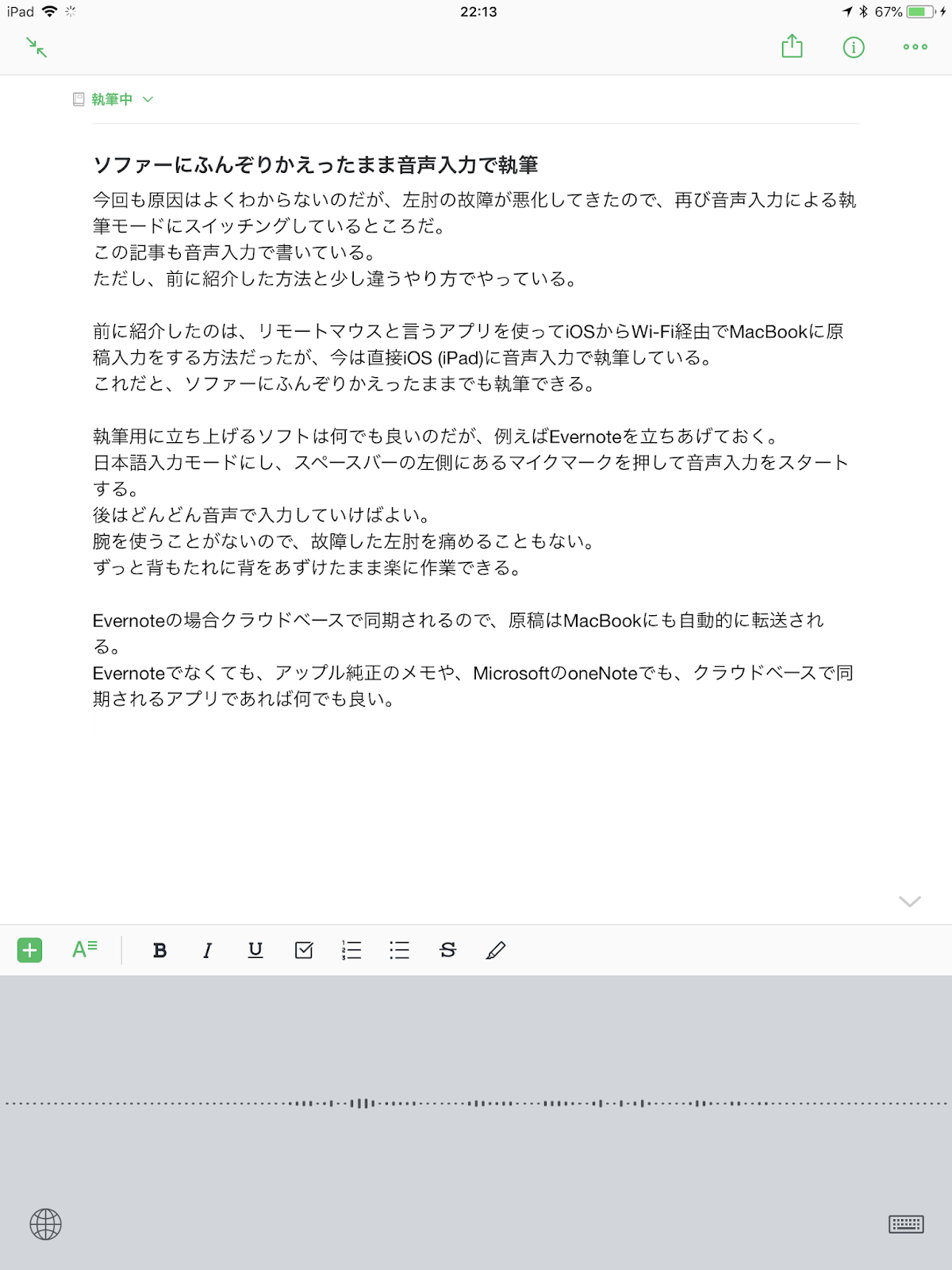
ソファにふんぞりかえったまま音声入力で執筆

原因はよくわからないのだが、左肘の故障が悪化してきたので、再び音声入力による執筆モードにスイッチングしている。
この記事も音声入力で書いている。
ただし、前に紹介した方法と少しちがうやりかたでやっている。

前に紹介したのは、Remote Mouse というアプリを使ってiOSからWi-Fi経由でMacBookに入力する方法だったが、今は直接iOS(iPad)に音声入力で執筆している。
これだと、ソファーにふんぞりかえったままでも執筆できる。

執筆用に使うソフトは何でもよいのだが、例えばEvernoteを立ちあげておく。
日本語入力モードにし、スペースバーの左側にあるマイクマークを押して音声入力をスタートする。
あとはどんどん音声で入力していけばよい。
腕を使うことがないので、故障した左肘を痛めることもない。
ずっと背もたれに背をあずけたまま楽に作業できる。

Evernoteの場合クラウドベースで同期されるので、原稿はMacBookにも自動的に転送される。
Evernoteでなくても、アップル純正のメモや、MicrosoftのoneNoteでも、クラウドベースで同期されるアプリであれば何でも良い。

2018年3月21日水曜日

振動メトロノーム「Soundbrenner Pulse」

即興ピアノ演奏にみがきをかけるべく、秘密兵器を練習に導入してみた。

そもそも即興演奏の練習ってどうやるんだろう、と思われるかたがいるかもしれない(いないかもしれない)。
知っているかどうか知らないけれど(たぶん知らない)、即興演奏の最大の敵は自分の「手くせ」だ。

私の場合、即興演奏をおこないとき、可能なかぎり自分の「たくらみ」を手放すことを心がけている。
たくらまず、どのように音を紡ぐかというと、

 1. からだに任せる
 2. 自分が弾いた音に導かれる

からだがこのような音がほしいと教えてくれる、あるいはいま弾いたばかりの音がつぎの音を導いてくれる。
抽象的なものいいだが、実際にそんな感じ。

その際、自由に遊ぼうとしている音をさまたげる最大の敵が、長年弾きこみつちかってきてしまった自分の「手くせ」なのだ。
それを徹底てきに解体しておきたい。
即興演奏の練習というのは、それをやることだ。

手くせからは出てこないパターン練習をする。
そのときメトロノームが大変役に立つ。

メトロノームといえば、たいていの人は木製の三角錐の、重りのついた金属の棒が左右にかっちんかっちんと振れる「あれ」を思い浮かべるんじゃないだろうか。
私も子どものころからあれを持っていて、ピアノの練習に使った。
最近では電子メトロノームがたくさん出回るようになっていて、拍速やリズムの設定も簡単だ。
たいていは、ピッピッピッ、などという電子音で拍を知らせるようになっている。
スマホ用のアプリもたくさん出ている。

私があらためて入手したメトロノームは、電子式・デジタル式ではあるが、音で知らせるのではなく、振動で知らせる方式だ。
意外になかった。
またこの「Soundbrenner Pulse」はデザインもよく、腕時計のように巻いたり、太ももなど脚に装着できるようになっている。
振動がかなり強いので、裸のままポケットに入れておいても使える。

パワーのオンオフや拍速の設定は指とダイヤルでできるようになっているのだが、スマホとブルートゥースで連動させればより細かい設定ができる。
また、これは私はまだ使ったことがないのだが、バンドで全身がこれを持ち、おなじリズムをシンクロさせて練習することもできる。
練習だけでなく本番でも使えるかもしれない(リズムに問題があるバンドの場合)。

このメトロノームを腕に装着して、一定のリズムや、3拍子や5拍子、場合によっては7拍子などという変拍子でパターン練習するのは、とてもよい訓練になる。
手癖や生理的ゆらぎがあぶり出されてくる。